
Cartouches compatibles HP : guide complet pour éviter les blocages
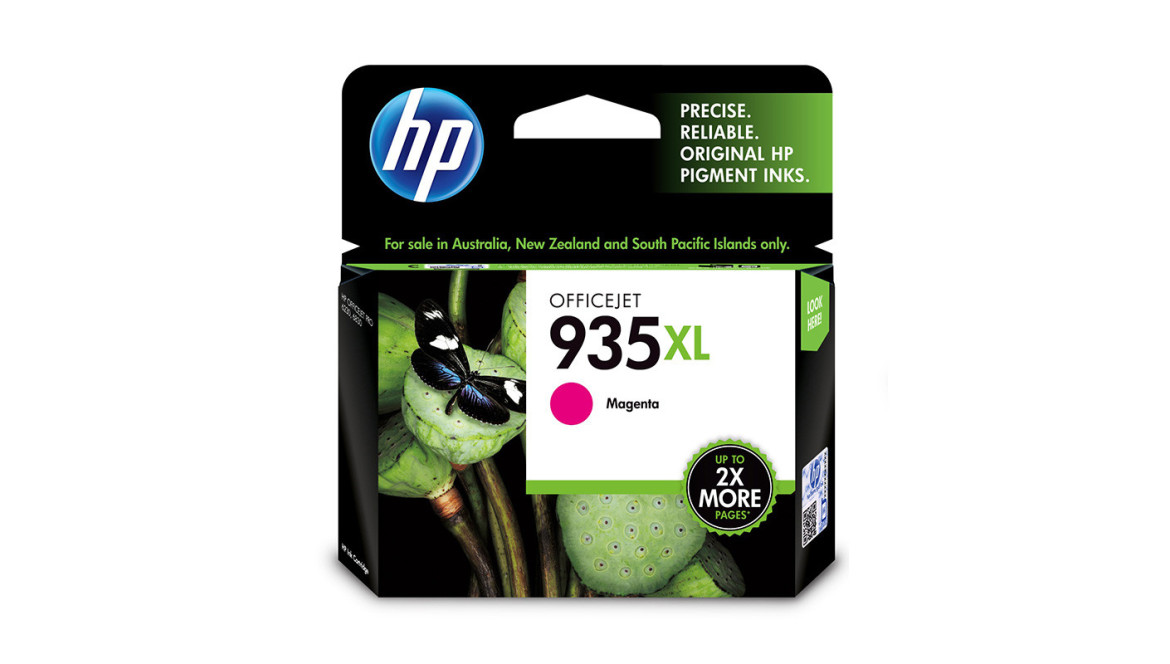
Comment utiliser des cartouches compatibles sur une imprimante HP ? Vous venez d'acheter des cartouches compatibles pour votre imprimante HP et celle-ci affiche un message d'erreur du type "Puce non-HP détectée", "Cartouche bloquée" ou "Erreur mémoire consommable" ? Pas de panique ! Dans la grande majorité des cas, le problème ne vient pas de la cartouche mais des réglages de votre imprimante. Voici notre guide complet pour utiliser sereinement vos cartouches compatibles HP.
Comment utiliser des cartouches compatibles sur une imprimante HP ?
Vous venez d'acheter des cartouches compatibles pour votre imprimante HP et celle-ci affiche un message d'erreur du type "Puce non-HP détectée", "Cartouche bloquée" ou "Erreur mémoire consommable" ? Pas de panique ! Dans la grande majorité des cas, le problème ne vient pas de la cartouche mais des réglages de votre imprimante. Voici notre guide complet pour utiliser sereinement vos cartouches compatibles HP.
Pourquoi mon imprimante HP bloque les cartouches compatibles ?
Depuis 2016, HP intègre dans ses imprimantes une technologie appelée "Dynamic Security" (sécurité dynamique). Concrètement, le firmware (logiciel interne) de votre imprimante vérifie la puce électronique de chaque cartouche insérée. Si cette puce n'est pas reconnue comme "officielle HP", l'imprimante peut refuser de fonctionner.
Le problème, c'est que HP déploie régulièrement des mises à jour automatiques du firmware via votre connexion Wi-Fi, souvent sans vous prévenir. Une cartouche compatible qui fonctionnait parfaitement peut donc se retrouver bloquée du jour au lendemain après une mise à jour silencieuse.
Étape 1 : Désactiver les mises à jour automatiques du firmware
C'est la première chose à faire dès que vous achetez une imprimante HP, avant même d'installer vos cartouches compatibles.
Depuis l'écran tactile de l'imprimante :
Le chemin varie selon les modèles, mais voici les plus courants :
Modèles HP OfficeJet / OfficeJet Pro :
Allez dans Configuration → Maintenance de l'imprimante → Mettre à jour l'imprimante → Options de mise à jour, puis sélectionnez "Ne pas vérifier" et confirmez par "Non".
Modèles HP récents (Envy, DeskJet Plus, OfficeJet Pro 9xxx) :
Allez dans Menu → Paramètres → Mise à jour du micrologiciel, puis sélectionnez "Ne pas vérifier".
Depuis le serveur web intégré (EWS) :
Pour les modèles sans écran tactile ou pour plus de contrôle :
1. Trouvez l'adresse IP de votre imprimante (dans Paramètres → Résumé réseau ou imprimez une page de configuration).
2. Tapez cette adresse IP dans votre navigateur web (exemple : 192.168.1.15).
3. Allez dans l'onglet Paramètres → Sécurité → Paramètres matériels.
4. Décochez "Mode restrictif" ou "Cartridge Policy".
5. Cliquez sur Appliquer.
Étape 2 : Désactiver la "Cartridge Policy" et la "Cartridge Protection"
HP intègre deux réglages de sécurité distincts dans ses imprimantes. Il est important de les comprendre et de les désactiver tous les deux :
Cartridge Policy (Politique de cartouche) : Ce réglage force l'imprimante à n'accepter que des cartouches HP originales. Désactivez-le pour pouvoir utiliser des compatibles.
Cartridge Protection (Protection de cartouche) : Ce réglage associe définitivement une cartouche à une seule imprimante. Une fois activé, la cartouche ne pourra plus être utilisée dans une autre imprimante. Désactivez-le également.
Vous trouverez ces options dans les paramètres de votre imprimante, généralement sous Paramètres → Paramètres des consommables ou via le serveur web intégré (EWS).
Étape 3 : Ne PAS souscrire à HP Instant Ink
HP propose un service d'abonnement appelé HP Instant Ink qui vous envoie des cartouches automatiquement moyennant un forfait mensuel. Ce service est totalement incompatible avec l'utilisation de cartouches compatibles. Voici pourquoi :
• Les cartouches fournies par HP Instant Ink sont spécifiques au service et ne fonctionnent que tant que l'abonnement est actif.
• Si vous résiliez l'abonnement, les cartouches Instant Ink cessent immédiatement de fonctionner, même si elles contiennent encore de l'encre. HP les désactive à distance.
• Le service nécessite une connexion Internet permanente, ce qui permet à HP de pousser des mises à jour firmware sans votre accord.
• Certaines imprimantes vendues avec un "essai gratuit" Instant Ink sont livrées avec des cartouches de démarrage qui ne fonctionnent qu'après activation de l'abonnement.
Notre conseil : Si votre imprimante vous propose de vous inscrire à HP Instant Ink, refusez systématiquement. Si vous êtes déjà abonné et souhaitez passer aux cartouches compatibles : résiliez d'abord l'abonnement sur hpinstantink.com, puis remplacez les cartouches Instant Ink par des cartouches compatibles classiques.
Étape 4 : Déconnecter l'imprimante d'Internet (optionnel mais recommandé)
La méthode la plus radicale pour éviter tout blocage est de couper la connexion Wi-Fi de votre imprimante. Sans accès Internet, HP ne peut pas pousser de mises à jour firmware non sollicitées.
Vous pouvez continuer à imprimer en utilisant :
• Un câble USB relié directement à votre ordinateur
• Le Wi-Fi Direct (connexion directe entre votre appareil et l'imprimante, sans passer par Internet)
Cette solution n'est pas toujours pratique (vous perdez l'impression depuis le téléphone via le réseau), mais elle garantit qu'aucune mise à jour ne viendra bloquer vos cartouches.
Que faire si vos cartouches sont déjà bloquées ?
Si votre imprimante a déjà reçu une mise à jour qui bloque vos cartouches compatibles, voici les solutions possibles :
1. Vérifiez les réglages Cartridge Policy : Accédez au serveur web intégré (EWS) de votre imprimante via son adresse IP dans votre navigateur, et désactivez le mode restrictif et la politique de cartouche.
2. Essayez un cycle de réinitialisation : Retirez toutes les cartouches, débranchez l'imprimante pendant 5 minutes, rebranchez-la, puis réinsérez les cartouches une par une.
3. Contactez votre fournisseur de cartouches : Les fabricants de cartouches compatibles de qualité mettent régulièrement à jour leurs puces pour s'adapter aux derniers firmwares HP. Votre fournisseur peut vous envoyer des cartouches avec des puces de dernière génération compatibles avec le firmware actuel de votre imprimante.
Récapitulatif : les 5 règles d'or
1. Désactivez les mises à jour automatiques du firmware dès la première utilisation.
2. Désactivez la Cartridge Policy et la Cartridge Protection dans les paramètres.
3. Ne souscrivez jamais à HP Instant Ink si vous utilisez des compatibles.
4. En cas de doute, déconnectez l'imprimante du Wi-Fi et imprimez en USB ou Wi-Fi Direct.
5. Achetez vos cartouches compatibles chez un fournisseur de confiance qui garantit des puces à jour.
Pourquoi choisir des cartouches compatibles ?
Malgré ces précautions, les cartouches compatibles restent un excellent choix pour les consommateurs :
• Économies importantes : jusqu'à 70 % moins cher que les cartouches originales HP.
• Qualité d'impression équivalente : les fabricants de cartouches compatibles utilisent des encres et des toners testés pour offrir un résultat comparable aux originaux.
• Démarche écologique : les cartouches remanufacturées participent au recyclage et à l'économie circulaire.
• Garantie : chez INK Informatique, toutes nos cartouches compatibles sont garanties 24 mois. Si une cartouche ne fonctionne pas, nous la remplaçons.
En suivant les étapes de ce guide, vous pourrez imprimer en toute tranquillité avec vos cartouches compatibles HP, sans craindre les blocages. Et si vous avez la moindre question, n'hésitez pas à nous contacter — nous sommes là pour vous aider !