
Comment déboucher une tête d'impression
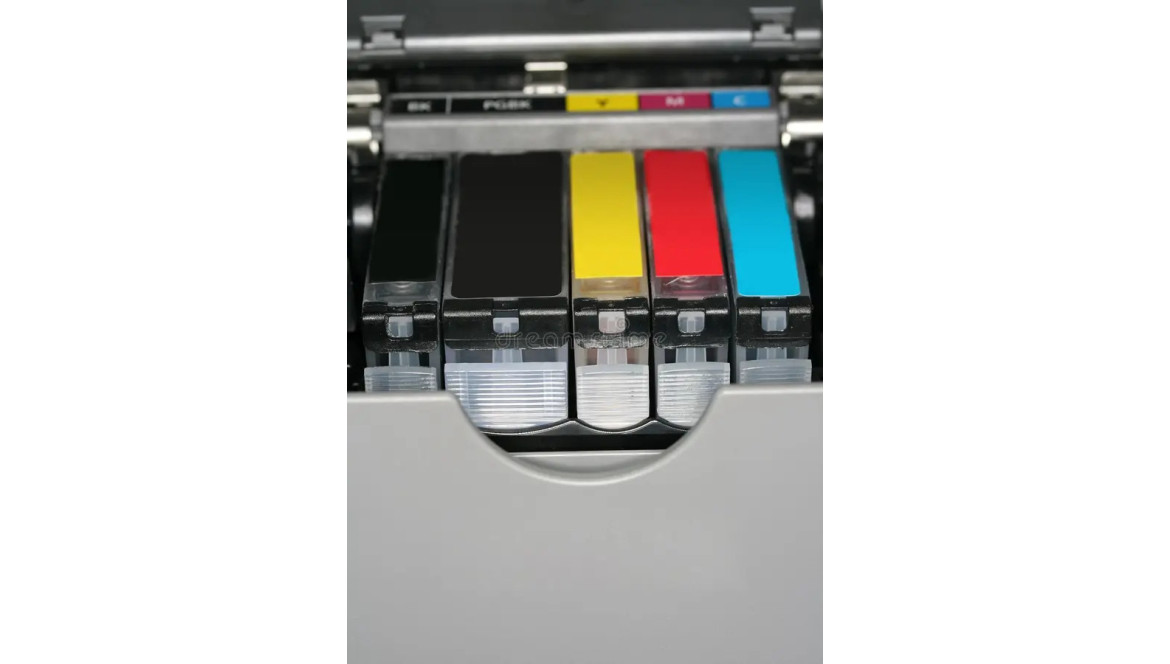
Impressions striées ou décolorées ? Votre tête d'impression est bouchée. Suivez nos 3 étapes simples pour la déboucher et retrouver des impressions parfaites.
Comment déboucher une tête d'impression ?
Vos impressions sont striées, décolorées ou partiellement vides ? Votre tête d'impression est probablement bouchée. Pas de panique — dans la majorité des cas, il suffit de quelques étapes simples pour retrouver des impressions parfaites.
Pourquoi une tête d'impression se bouche-t-elle ?
Les têtes d'impression se bouchent principalement pour deux raisons :
- Inactivité prolongée — si vous n'imprimez pas pendant plusieurs semaines, l'encre sèche dans les buses
- Cartouche vide utilisée trop longtemps — l'air pénètre dans les buses et assèche l'encre résiduelle
La bonne nouvelle : c'est presque toujours réparable sans technicien !
Étape 1 — Utiliser le nettoyage automatique de l'imprimante
Toutes les imprimantes jet d'encre disposent d'un programme de nettoyage intégré. C'est toujours la première chose à essayer.
Sur Windows :
- Panneau de configuration → Périphériques et imprimantes
- Clic droit sur votre imprimante → Préférences d'impression
- Onglet "Utilitaires" ou "Maintenance" → "Nettoyage des têtes"
Sur Mac :
- Préférences système → Imprimantes et scanners
- Sélectionnez votre imprimante → Options et fournitures → Utilitaire
- Cliquez sur "Nettoyer les têtes d'impression"
Répétez l'opération 2 à 3 fois si nécessaire, puis imprimez une page de test.
Étape 2 — Nettoyage manuel à l'eau distillée
Si le nettoyage automatique ne suffit pas, vous pouvez nettoyer manuellement la tête d'impression.
Ce dont vous avez besoin :
- Eau distillée (pas d'eau du robinet — le calcaire endommage les buses)
- Papier absorbant ou chiffon doux non pelucheux
- Une seringue ou un compte-gouttes (optionnel)
Procédure :
- Retirez la cartouche de l'imprimante
- Humidifiez légèrement un papier absorbant avec de l'eau distillée
- Posez la tête d'impression (partie métal) sur le papier humide pendant 5 à 10 minutes
- Séchez délicatement avec un chiffon propre
- Réinstallez la cartouche et lancez un nettoyage automatique
Étape 3 — Liquide de nettoyage spécial
Si les deux premières étapes n'ont pas suffi, vous pouvez utiliser un liquide de nettoyage spécialement conçu pour les têtes d'impression. Ces produits sont disponibles dans les magasins de fournitures bureautiques.
Prévention : comment éviter que ça se rebouche ?
- Imprimez régulièrement — au moins une page par semaine, même en couleur
- Éteignez correctement l'imprimante — via le bouton power (pas en débranchant), cela protège les têtes
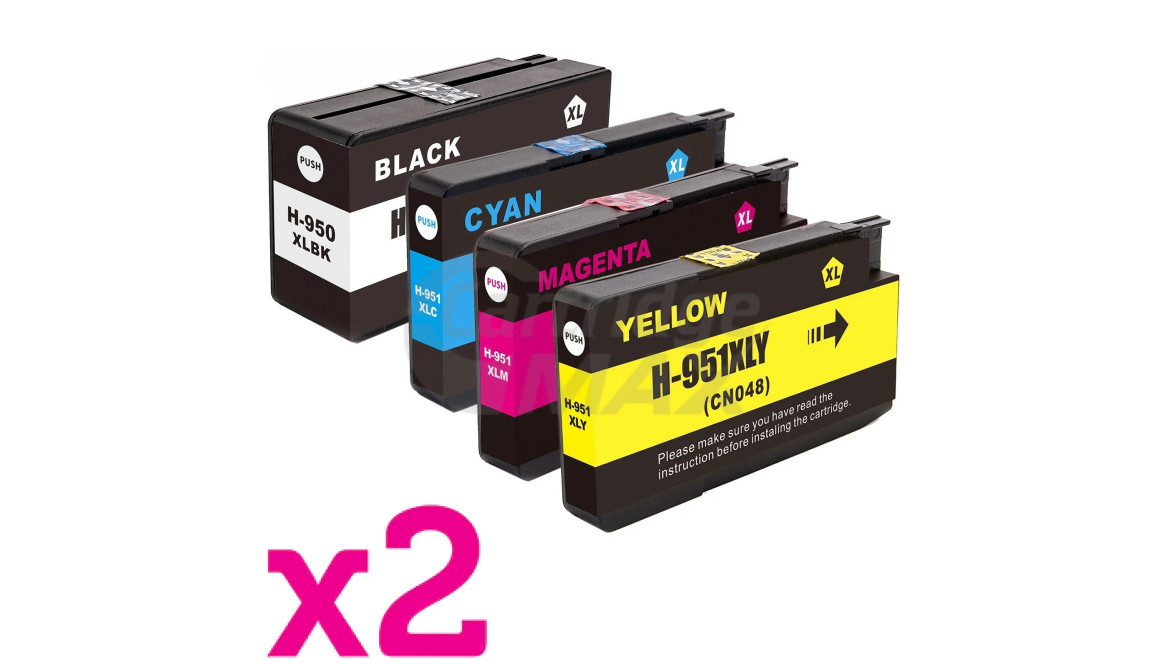
- Changez la cartouche dès qu'elle est vide — ne laissez pas une cartouche vide en place
- Stockez vos cartouches de rechange à l'abri de la chaleur et de la lumière
Quand faut-il changer la tête d'impression ?
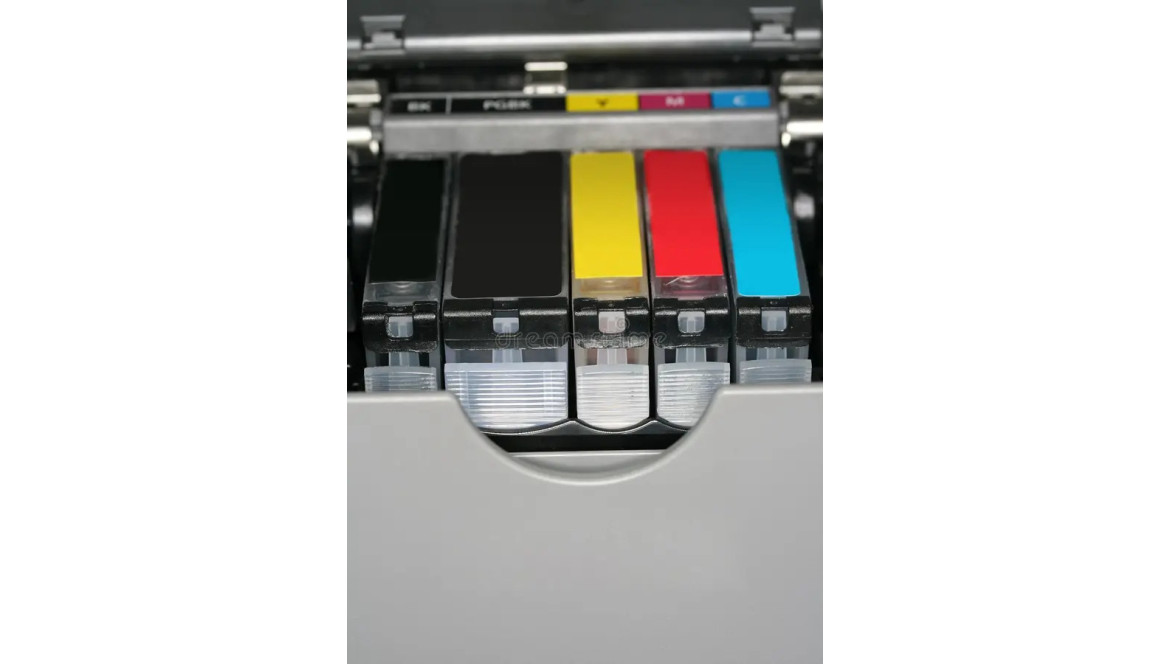
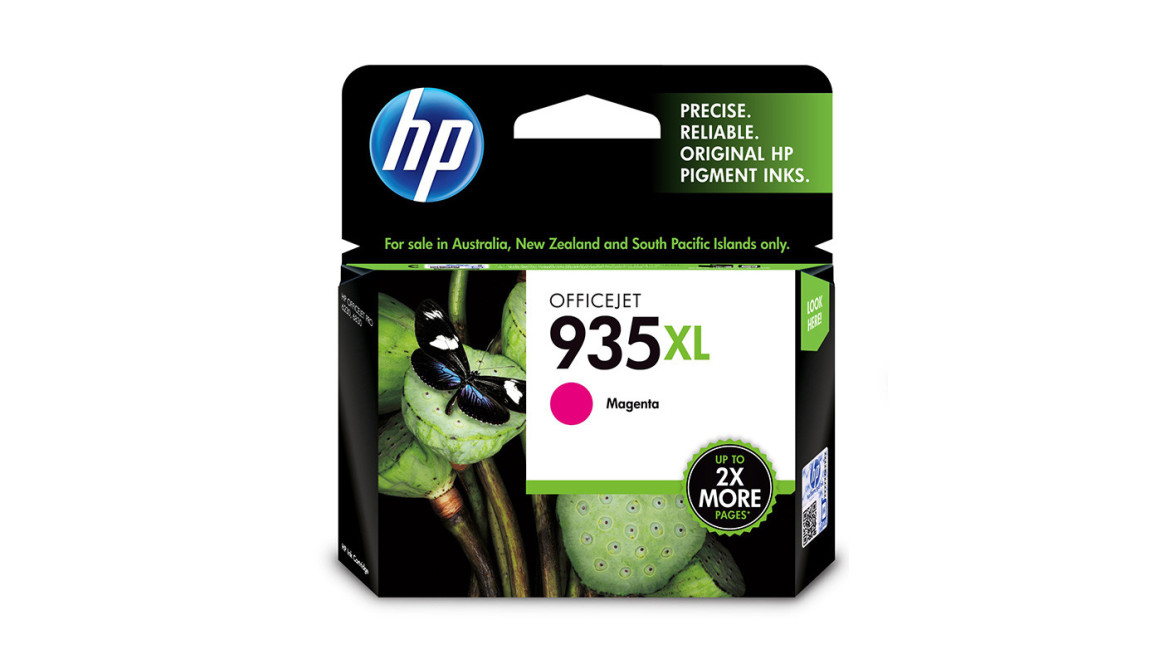
Si après 5 nettoyages successifs les impressions restent de mauvaise qualité, la tête d'impression est peut-être définitivement endommagée. Sur certaines imprimantes (HP, Canon), la tête est intégrée à la cartouche — changer la cartouche résout le problème. Sur d'autres (Epson, Brother), la tête est fixe et doit être remplacée par un technicien.
→ Trouvez la cartouche compatible pour votre imprimante avec notre Printer Finder